
Een melder die terugpraat
Met een eigen stem, een eigen verhaal en eigen emoties. De melder vertelt alleen wat hij ziet, kent geen vaktaal en verzint niets.
Een AI-melder belt de meldkamer. Hij praat met een echte stem, is geschrokken of in paniek en reageert op hoe jij uitvraagt. Jij neemt op, vraagt door en neemt de regie. Na het gesprek zie je per competentie hoe je het deed.
Werkt in de browser. Niets te installeren.
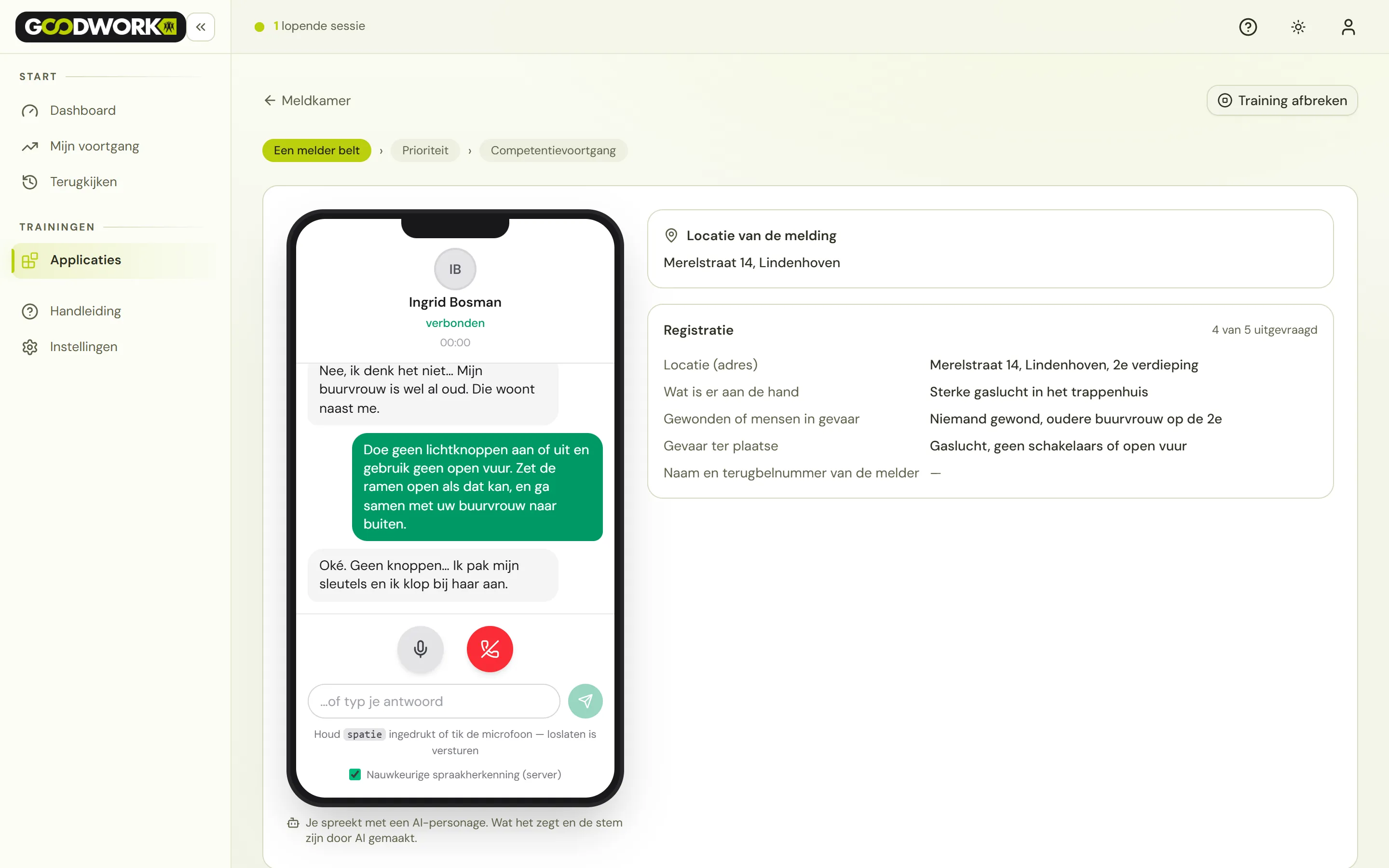
Goed uitvragen leer je door het te doen. Een rollenspel kost tijd, planning en een collega die de melder speelt. In de Meldkamer Simulator neem je een melding aan wanneer het jou uitkomt: tijdens het inwerken, tussen twee diensten door of ter voorbereiding op een training.
Met een eigen stem, een eigen verhaal en eigen emoties. De melder vertelt alleen wat hij ziet, kent geen vaktaal en verzint niets.
Je praat via de microfoon, zoals aan de telefoon, en de melder antwoordt hardop. Liever typen? Dat kan ook.
Bij de start kiest de simulator een melding uit de bibliotheek van je organisatie. Je weet dus niet wie er belt of waarover.
Een oefening volgt een echte melding, van de beltoon tot de terugkoppeling.
Er komt een melding binnen. Je weet nog niet wie er belt of waarover. Je neemt op.
De melder begint te praten en jij vraagt uit. Naast de telefoon houdt de registratie bij wat je al weet, zoals de locatie en wat er aan de hand is.
Als je organisatie dat wil, kies je na het gesprek bijvoorbeeld de prioriteit of de vervolgactie, en motiveer je je keuze.
Wat ging goed, wat kan beter en hoe had je het kunnen zeggen? Met het verloop: wanneer je wat wist, en wat je niet hebt uitgevraagd.
Per competentie zie je hoe je het deed. In Mijn voortgang zie je hoe je groeit over meerdere meldingen.
De melder reageert op jouw aanpak. Gebruik je vaktaal, dan vraagt hij wat je bedoelt. Blijf je kalm en duidelijk, dan wordt hij rustiger.
Eerst de locatie, dan wat er aan de hand is, wie er in gevaar is en of er gevaar is ter plaatse. Houd de lijn vast, ook als de melder alle kanten op gaat.
Een melder vertelt niet alles uit zichzelf en vergeet soms een belangrijk detail. Vraag door tot het beeld klopt.
Vat samen wat je hoort en laat de melder het bevestigen. Zo ga je niet verder met een verkeerd adres of een verkeerd beeld.
Een melder in paniek onderbreekt je en herhaalt zichzelf. Hij wordt pas rustiger als jij kalm en duidelijk de leiding neemt.
Paniek, boosheid of iemand die niet uit zijn woorden komt. De melding bepaalt wie er belt, het niveau hoe zwaar het wordt.
De melder kent geen codes of procedures. Geef instructies die iemand onder stress meteen begrijpt.
Het niveau bepaalt hoe de melder zich gedraagt. Je kiest het zelf, of je organisatie zet het vast. Hoe hoger het niveau, hoe meer emotie je in de stem hoort.
Maar aanspreekbaar: beantwoordt je vragen en volgt aanwijzingen op.
Praat snel, springt van de hak op de tak en moet soms twee keer gevraagd worden.
Onderbreekt en herhaalt zichzelf, en wordt pas rustiger als jij kalm de regie neemt.
Vijf voorbeelden van meldingen om te oefenen. Ze zijn verzonnen. Je organisatie maakt haar eigen meldingen, passend bij de eigen praktijk.
Wie belt: Een bewoner van de tweede verdieping
Ze ruikt gas in het trappenhuis en weet niet of ze naar buiten moet. Ze praat snel en wil vooral weten wat ze moet doen.
De precieze plek achterhalen (welk portiek, welke verdieping) en meteen een veilig advies geven.
Wie belt: Een boze buurtbewoner
Voor de tweede keer deze week zit de hele straat zonder stroom. Hij wil weten wanneer het opgelost is en vindt dat niemand iets doet.
De boosheid erkennen en ondertussen uitvragen of er iemand afhankelijk is van medische apparatuur.
Wie belt: Een collega op kantoor
Een man is in de kantine in elkaar gezakt. De melder staat ernaast en weet niet goed wat ze ziet.
Gericht vragen naar bewustzijn en ademhaling, bij iemand zonder medische kennis.
Wie belt: Een voorbijganger op de fiets
Hij ziet rook uit een schuur achter een woning, maar weet het huisnummer niet. Hij fietst door terwijl hij belt.
Een locatie vaststellen zonder adres, en vragen of er mensen of dieren in de buurt zijn.
Wie belt: Een automobilist die er net langs kwam
Twee auto's zijn op elkaar gebotst. Hij is erg geschrokken en vertelt alles door elkaar.
Het aantal betrokkenen en gewonden achterhalen terwijl de melder steeds van onderwerp wisselt.
Gaslek, wateroverlast, een inbraakalarm of een klacht over een storing: je maakt de meldingen die bij jouw meldkamer passen.
Ingericht op je eigen meldkamerSchermafbeeldingen uit de app, met een verzonnen melding.
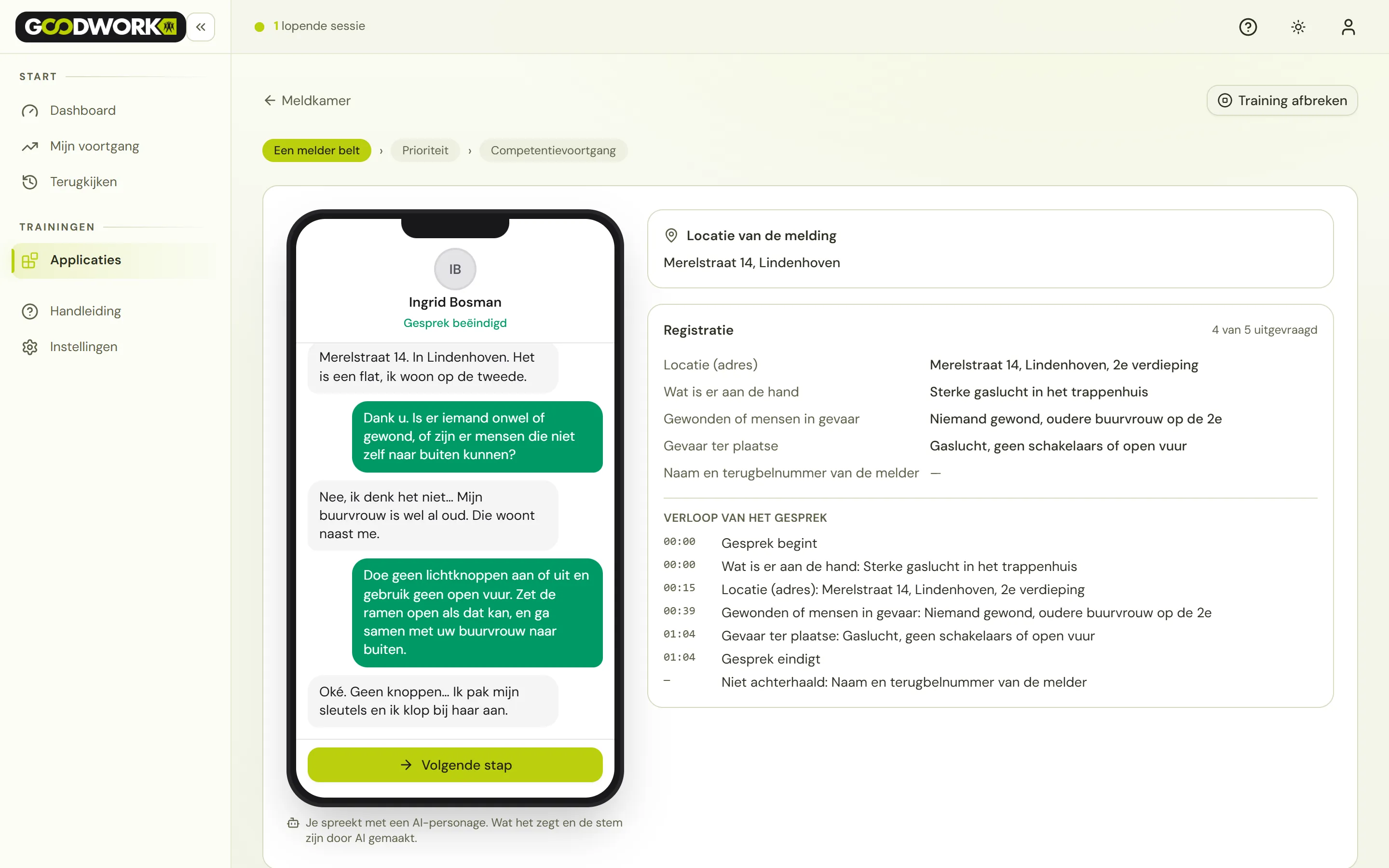
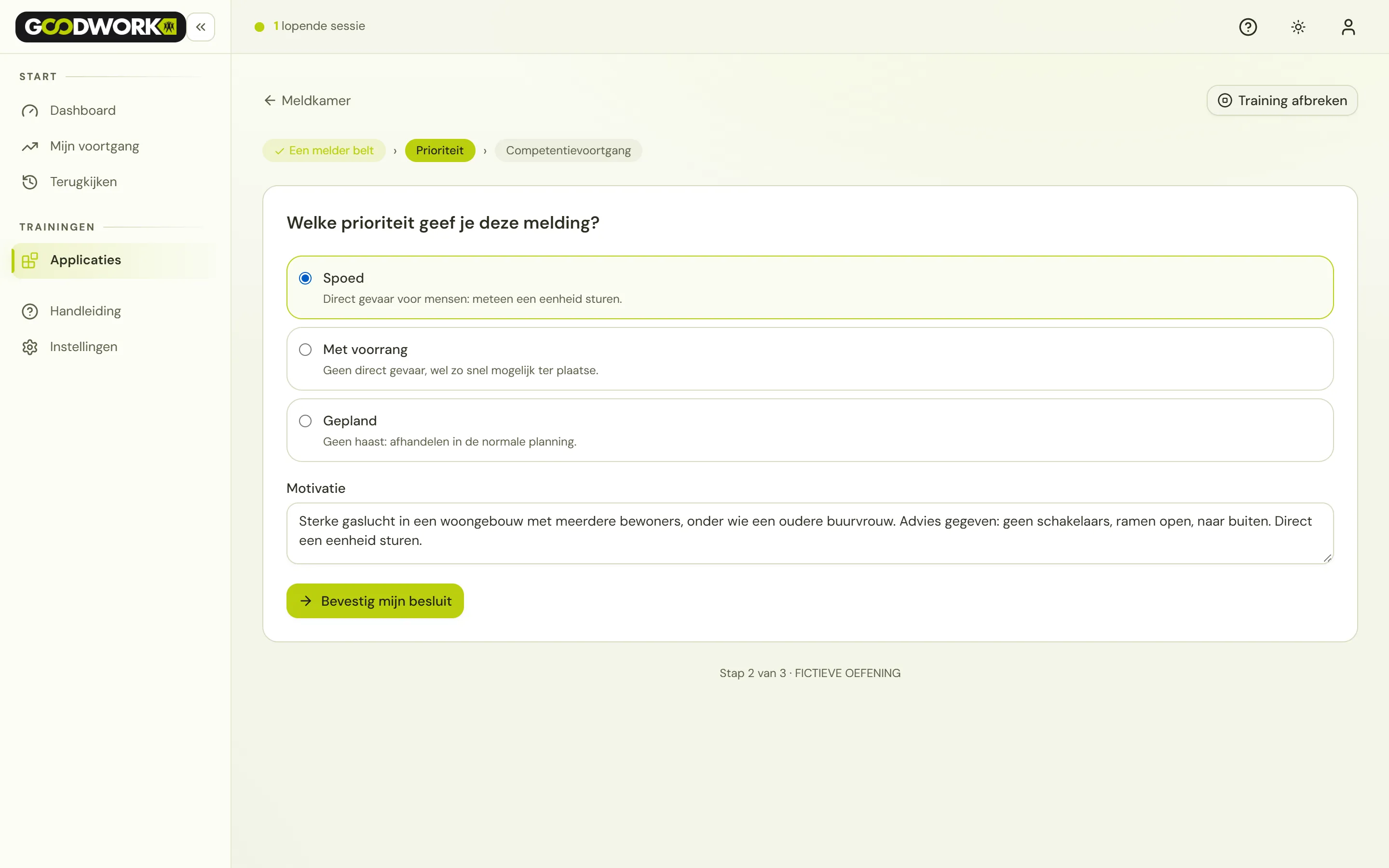
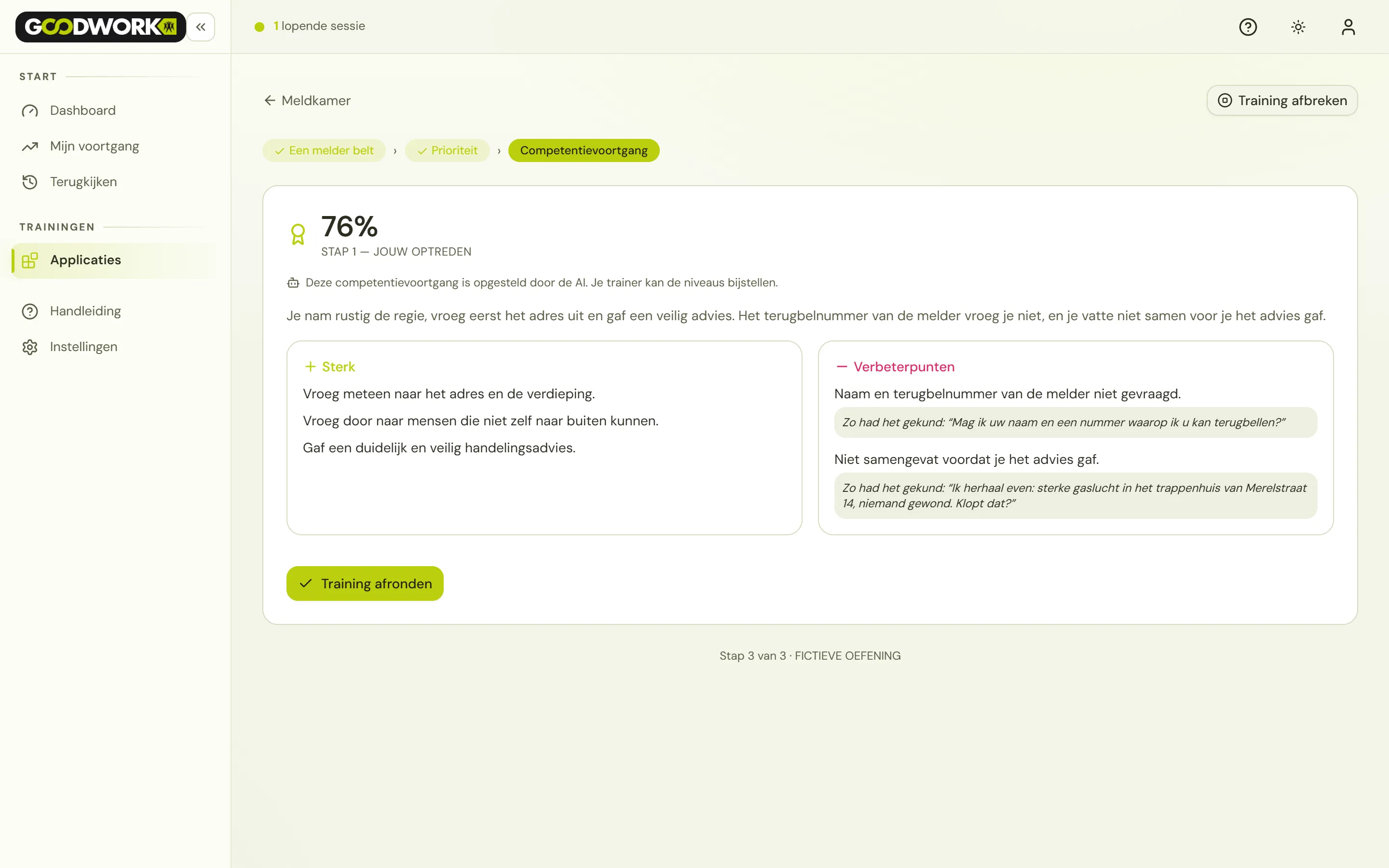
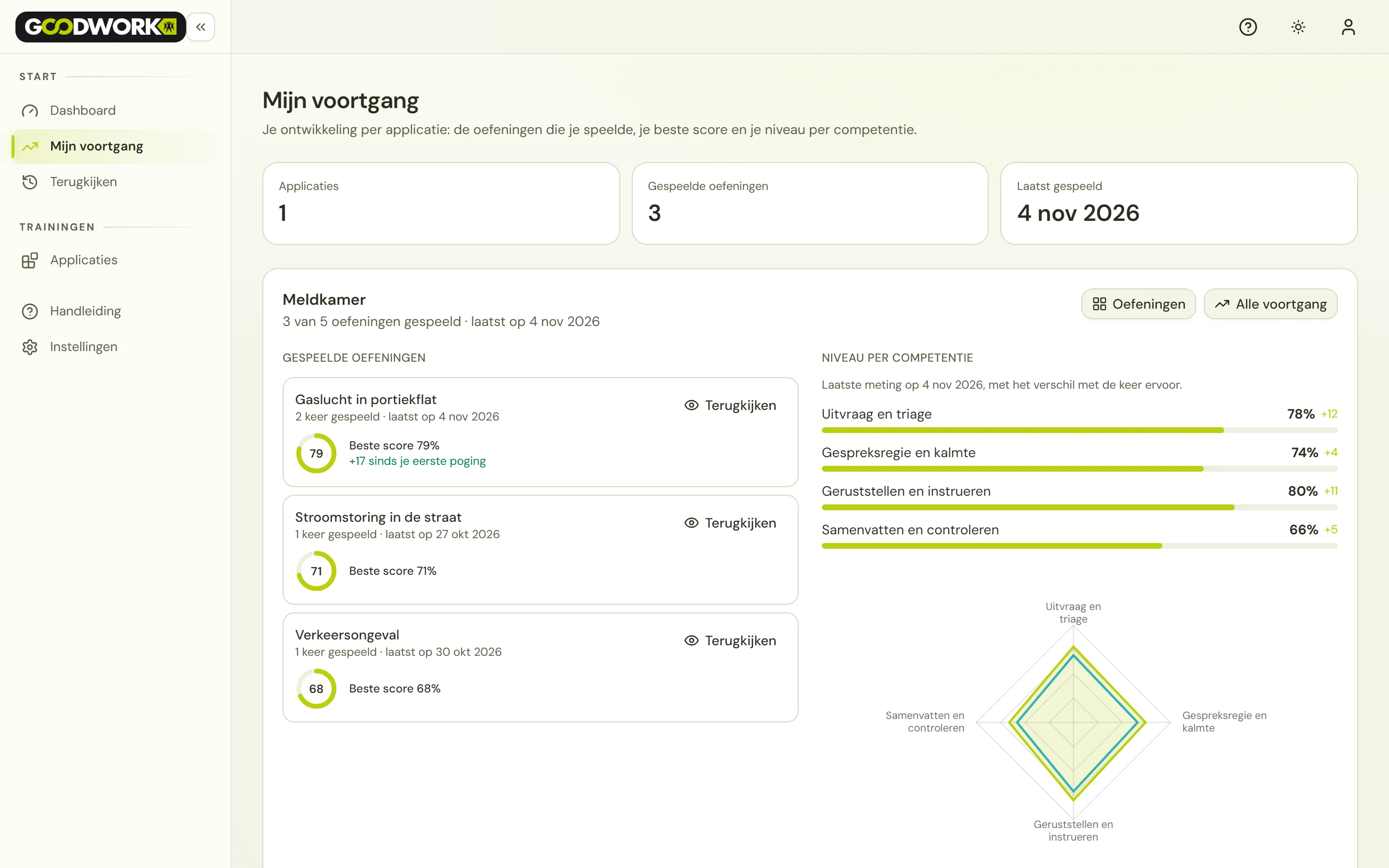
Centralisten oefenen het aannemen en uitvragen van meldingen, met melders die geschrokken, gestrest of in paniek zijn.
Voor netbeheerders, gemeenten, beveiligingsbedrijven en andere organisaties die meldingen aannemen. Met meldingen en uitvraag uit je eigen praktijk.
Werk nieuwe collega's in met meldingen die je zelf kiest, en houd de vaardigheden van ervaren centralisten op peil. Een teamleider ziet de voortgang van het team.
Werk je al met de Meldkamer Simulator of de AI Simulator? Log in om verder te oefenen.
InloggenEen beheerder van je organisatie richt de oefeningen in, zonder te programmeren.
Per melding leg je vast wat er aan de hand is, het adres, wie er belt en hoe die persoon zich gedraagt, met een stem en eventueel een foto. Of laat de AI een melding voorstellen.
Kies één vaste melding voor een oefening, of laat de simulator bij de start een willekeurige kiezen, eventueel uit één categorie.
Bepaal wat de centralist moet achterhalen, tot twaalf onderdelen. Bijvoorbeeld de locatie, wat er aan de hand is, gewonden, gevaar ter plaatse en een terugbelnummer.
Voeg een beslisstap toe met je eigen opties, zoals de prioriteit of de vervolgactie. De centralist kiest en motiveert. Dat telt mee in de voortgang.
Koppel een competentieprofiel, bijvoorbeeld met uitvraag en triage, gespreksregie en kalmte. Daarop krijgt de centralist terugkoppeling.
Koppel een model of document, zoals een uitvraagprotocol. In de terugkoppeling zie je of je dat hebt gevolgd.
Oefenen gaat soms over gevoelige situaties. Daarom is dit geregeld.
Elke organisatie ziet alleen haar eigen gegevens. De database dwingt dat zelf af.
Met een wachtwoord en daarna een code per e-mail.
Iedereen ziet alleen wat bij de eigen rol hoort.
Een beheerder kan de AI voor de hele organisatie uitzetten, bijvoorbeeld bij gevoelige oefeningen.
In te stellen hoe lang gegevens bewaard blijven. Gegevens exporteren en wissen kan ook.
Deze website plaatst geen cookies en houdt niet bij wat je bekijkt.
De Meldkamer Simulator is een toepassing van de AI Simulator van Good Work. Good Work ontwikkelt de simulator en traint crisis- en communicatieteams.
Met dezelfde simulator oefenen ook crisisteams, woordvoerders en communicatieadviseurs.
Alle toepassingen op ai-simulator.nlVragen of liever eerst even bellen? Mail ons, dan nemen we contact met je op.
Benieuwd hoe het werkt voor jouw meldkamer? Vraag een demo aan. We nemen contact met je op om een moment te plannen.